
Короткий ответ: заполните поля по назначению вашего приложения и подсказкам портала. App title — название, Short name — короткий идентификатор, Platform — целевая платформа. Если после Create появляется ERROR, сначала проверьте существующее приложение; изменение всех полей подряд не подтверждает причину ошибки.
Что указывать в полях
| Поле | Назначение | Что проверить |
|---|---|---|
| App title | Понятное название вашего приложения | Не вставились ли лишние пробелы или посторонний текст |
| Short name | Короткий идентификатор приложения | Допустимые символы и длину по подсказке рядом с полем |
| URL | Адрес проекта, если он у вас есть | Адрес должен соответствовать проекту; не используйте чужой сайт |
| Platform | Платформа приложения | Выберите вариант, соответствующий реальному использованию |
| Description | Описание назначения | Кратко объясните, что делает приложение |
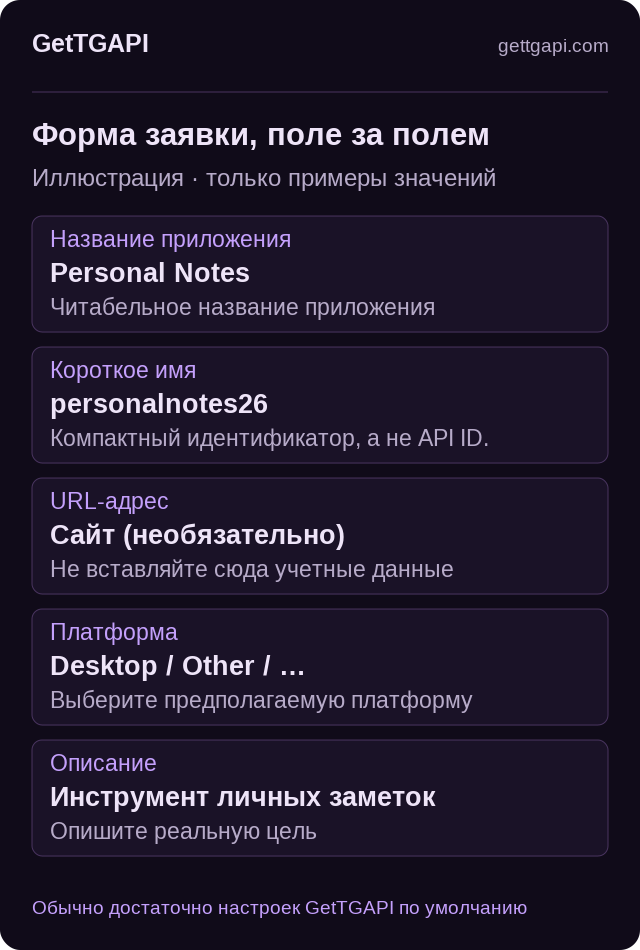
Схема подготовлена GetTGAPI и не является снимком текущего интерфейса Telegram. Актуальные подсказки формы имеют приоритет. Официальная инструкция
App title и Short name — разные поля
Название удобно читать человеку; короткое имя используется как идентификатор. Не копируйте длинное описание в Short name. При явной ошибке поля исправьте именно указанное значение, затем проверьте результат.
Общий ERROR без названия поля не доказывает, что короткое имя занято. Также нет оснований обещать, что случайный набор букв или конкретное название обязательно решит проблему.
Нужен ли сайт для поля URL?
Если у проекта есть сайт, укажите его. Если сайт отсутствует, ориентируйтесь на обязательность поля и подсказки текущей формы. Не придумывайте принадлежность чужого домена и не считайте любой пример URL универсальным решением ERROR.
Какую платформу выбрать?
Выберите платформу, для которой предназначено приложение. Вариант Desktop или Other сам по себе не гарантирует успешное создание. Если явных ошибок полей нет, переходите к проверке состояния заявки, а не перебирайте платформы по кругу.
После Create появился ERROR или тайм-аут
Откройте API development tools под тем же аккаунтом. Если приложение уже создано, сохраните API ID и API Hash. Если портал просит войти заново, сначала восстановите сессию; если осталась форма, сохраните точное сообщение и выполните проверку соответствующего этапа.
Можно ли исправить код подтверждения через поля приложения?
Нет: подтверждение номера происходит до заполнения формы. Если код не принимается, проверьте текущий запрос и все символы кода. Проверка кода портала
Если используете GetTGAPI
На нашем сайте обычно достаточно параметров приложения по умолчанию; изменяйте их только при необходимости. После отправки дождитесь проверки результата. Одна успешная заявка даёт данные приложения вашего аккаунта, а не чужую общую пару API.
Пошаговая инструкция · Цены и способы оплаты · Русскоязычная поддержка. Не отправляйте поддержке код подтверждения, пароль двухэтапной проверки или API Hash.
Для использования полученных значений в Telethon см. официальную документацию входа.